Como criar vídeos para Reels e TikTok com IA: o passo a passo completo (com prints)
Do upload ao MP4 pronto: guia visual de como o CrystalOracle edita seu vídeo com IA — remoção de erros de fala, legendas sincronizadas, cenas animadas e revisão antes de pagar.
24 de julho de 2026 · Equipe CrystalOracle
Editar vídeo é o que mais atrasa quem produz conteúdo. A gravação até sai rápido — o problema é cortar silêncio, tirar os vacilos de fala, legendar palavra por palavra e ainda deixar bonito. Este guia mostra o caminho completo dentro do CrystalOracle, com o print de cada tela (na visão de uma cliente comum, a Marina da confeitaria).
Passo 1 — Escolha como quer criar
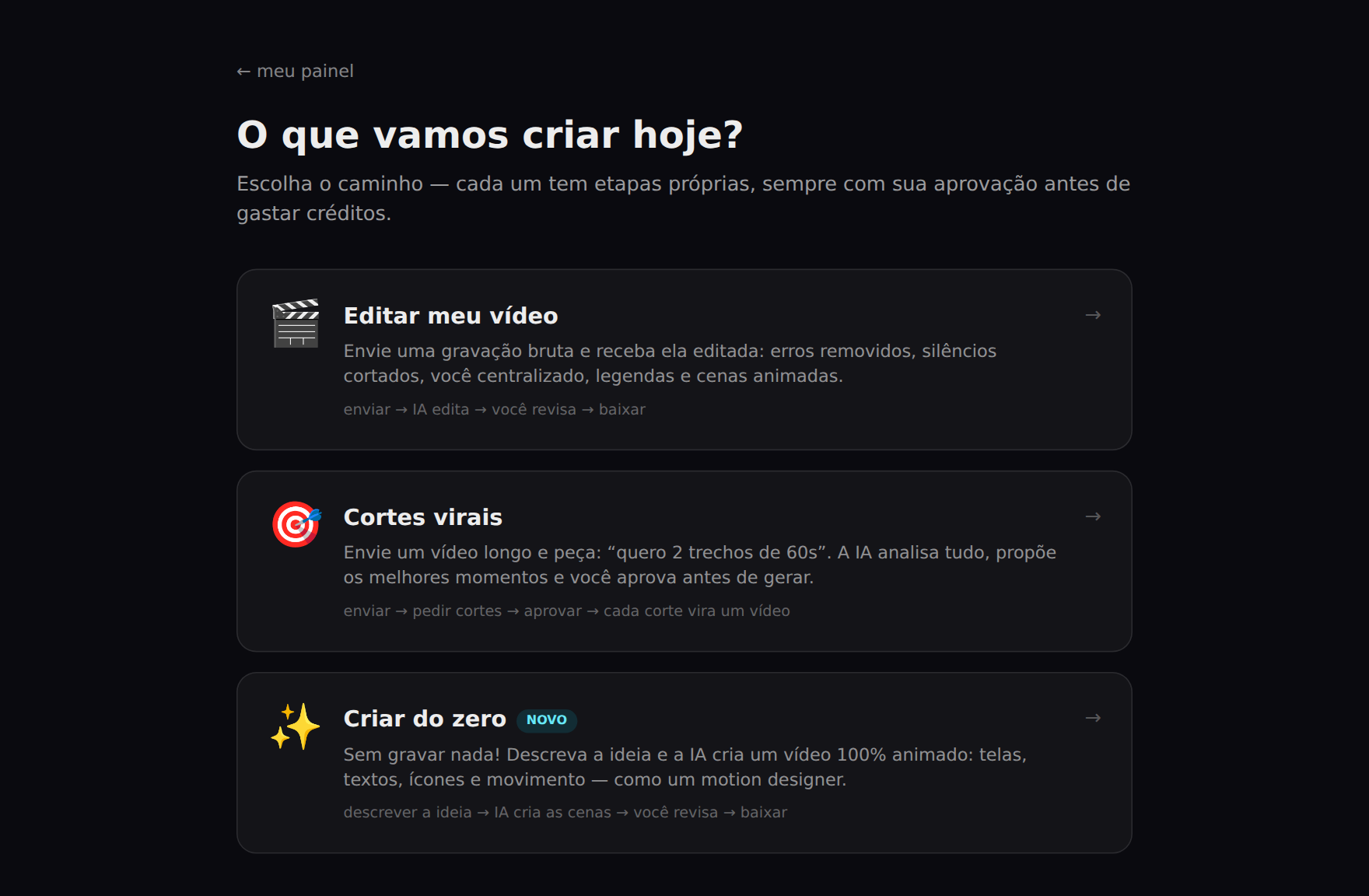
No painel, toque em + Novo vídeo. São 3 modos, e a tela explica cada um:
- ◆Editar meu vídeo — você envia uma gravação falando; a IA faz a edição completa.
- ◆Cortes virais — envia um vídeo longo (live, aula, podcast) e a IA acha os melhores trechos.
- ◆Criar do zero — sem gravar nada: descreva a ideia e a IA monta um vídeo animado, com narração de IA se quiser.
Passo 2 — Direcione a IA (ou deixe ela livre)
Antes de editar, você preenche o direcionamento: o tom desejado, o que destacar, o objetivo do vídeo. É rápido e faz diferença — ou marque 'Deixar a IA escolher tudo' e siga direto. Aqui também dá pra escolher a cor principal e o pacote visual (do 🔥 Vibrante ao novo 📰 Editorial Premium).
Passo 3 — Revise com a prévia ao vivo
A IA propõe as cenas e você revisa TUDO antes de pagar qualquer renderização:
- 1Ajuste as cenasUm controle deslizante define quantas cenas animadas entram no vídeo.
- 2Corrija legendasA transcrição errou um nome? Toque e corrija — as legendas acendem palavra por palavra.
- 3Arraste na timelineA ordem das cenas é sua: arrastou, reordenou.
- 4Ajuste o enquadramentoA IA já centraliza seu rosto; sliders deixam você refinar zoom e posição.
- 5Veja a prévia em vídeoAntes de renderizar, assista uma prévia com movimento pra confirmar o ritmo.
Passo 4 — Renderize e baixe
Satisfeita com a prévia, a Marina toca em Renderizar vídeo final. O custo exato aparece antes (1 CYOL para até 60s) e o progresso roda em tempo real — dá até pra fechar a aba: chega e-mail quando o MP4 fica pronto no painel.
Quanto custa na prática
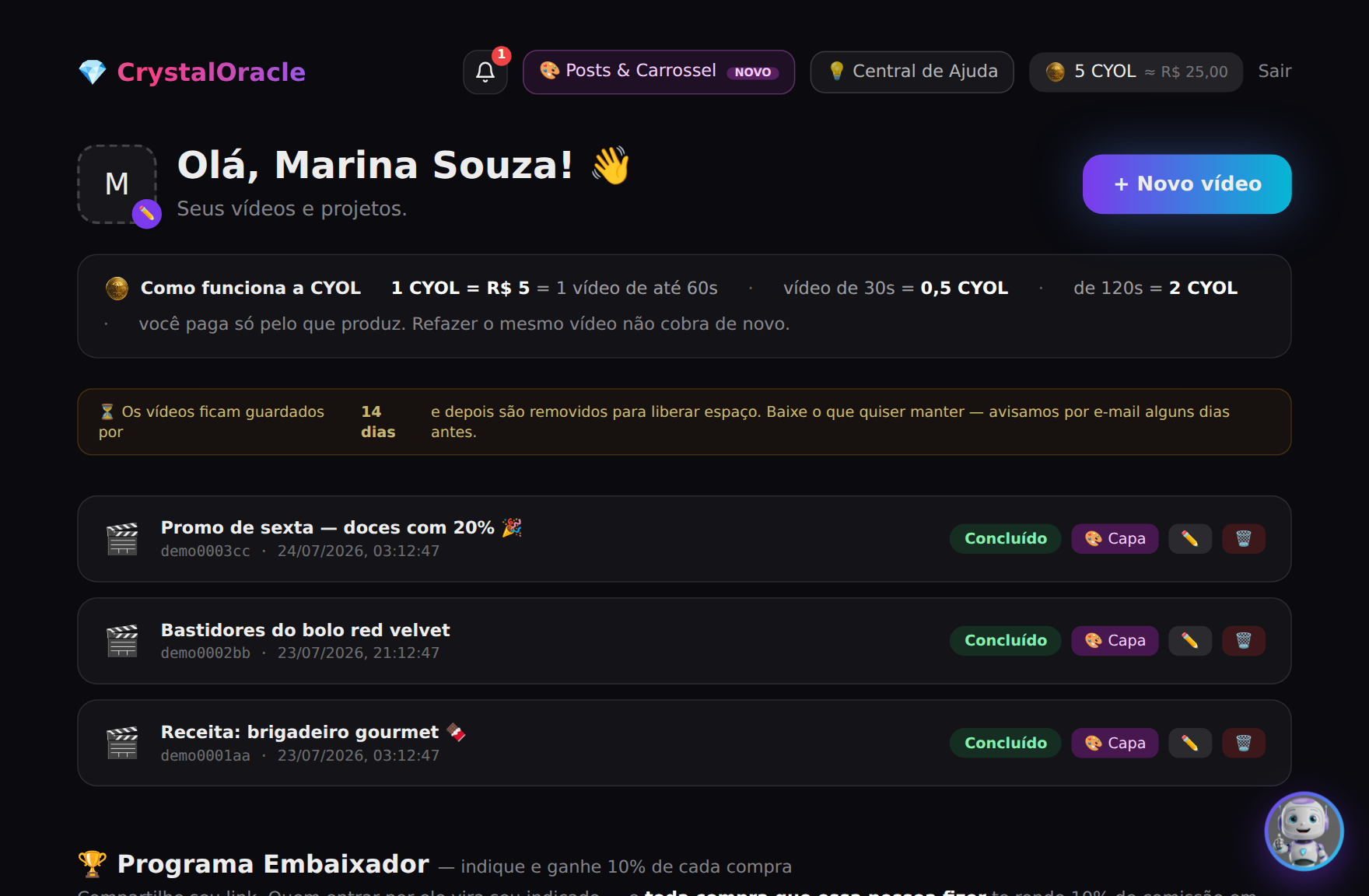
- ◆Vídeo de até 60s: 1 CYOL (R$ 5)
- ◆Vídeo de 30s: 0,5 CYOL (R$ 2,50)
- ◆Refazer o MESMO vídeo: grátis — ajustes não cobram de novo.
- ◆Todo cadastro começa com 5 CYOL grátis.
▸E se o resultado não me agradar?
Ajuste os controles (cenas, estilo, legendas) e renderize de novo — refazer o mesmo vídeo não cobra outra vez.
▸Que formatos de arquivo posso enviar?
Os formatos comuns de celular e câmera (MP4, MOV etc.). O sistema normaliza tudo sozinho na entrada.
▸O vídeo fica com marca d'água?
Não. O MP4 final é 100% seu, sem marca d'água.